


















USB’den Format Atma Nasıl Yapılır? (Güncel Rehber)


 Tepki Ver
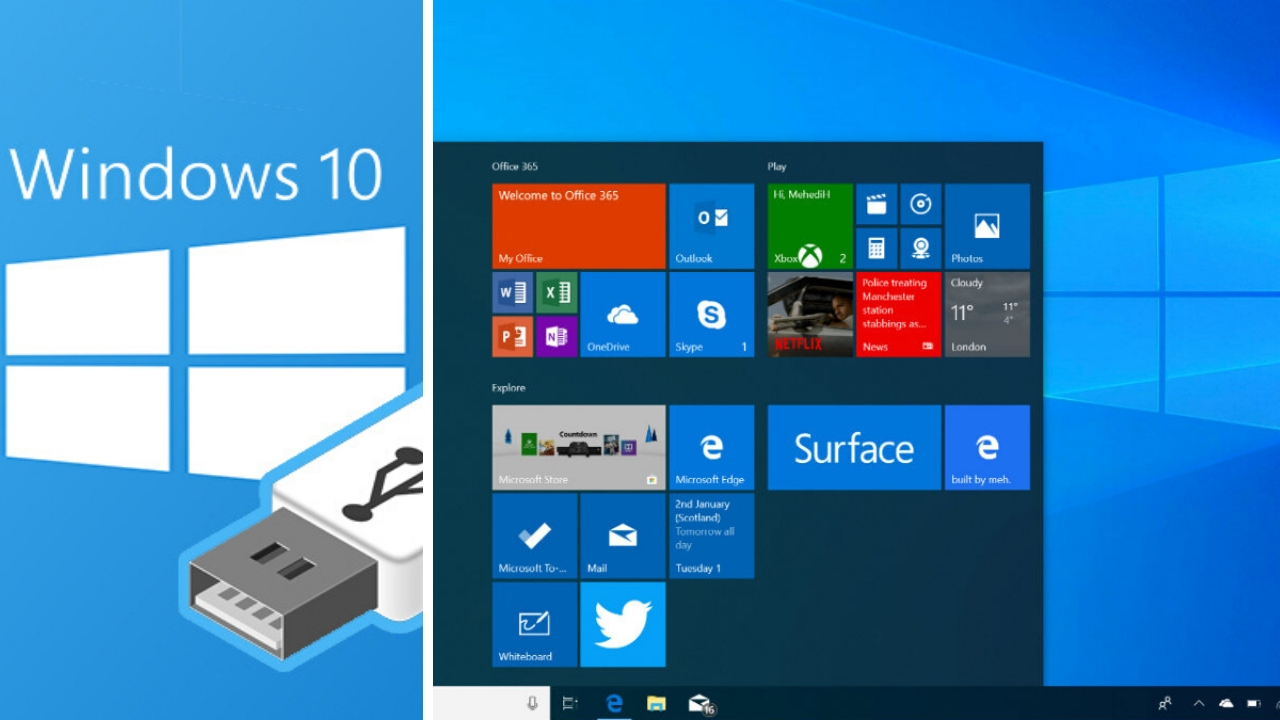
USB’den format atma, bilgisayarlarda en çok tercih edilen işletim sistemi kurulum yöntemlerinden biridir. Eski tip CD veya DVD’lerin yerini alan USB bellekler, daha hızlı ve pratik çözümler sunar. Eğer bilgisayarınıza yeniden Windows yüklemek istiyorsanız, bu rehber tam size göre!
USB Bellek ile Format Atmak Nedir?
USB format atma işlemi, bir işletim sistemi kurulum dosyasının USB belleğe yazdırılarak, bilgisayarın bu bellek üzerinden başlatılması ve sistemin yeniden yüklenmesini içerir. Bu yöntem sayesinde Windows 10, Windows 11, Linux gibi sistemler kolayca kurulabilir.
Neden USB’den Format Atılır?
-
CD/DVD sürücüsü olmayan laptoplarda zorunluluktur.
-
USB ile kurulum çok daha hızlı ve stabildir.
-
Kurulum sırasında donma veya hata riski daha düşüktür.
-
Güncel ISO dosyaları USB’ye kolayca entegre edilir.
-
Taşınabilir ve tekrar kullanılabilir bir yöntemdir.
Gerekli Olanlar
-
En az 8 GB kapasiteli bir USB bellek
-
İlgili işletim sisteminin ISO dosyası (örneğin: Windows 10 ISO)
-
ISO yazdırma programı (örnek: Rufus, Ventoy)
-
Temel BIOS ayar bilgisi
USB Belleği Hazırlama
1. ISO Dosyasını İndirin
Microsoft’un resmi internet sitesinden Windows 10 veya Windows 11 ISO dosyasını ücretsiz ve güvenli şekilde indirebilirsiniz.
2. Rufus Programı ile ISO’yu Yazdırın
-
Rufus uygulamasını indirin.
-
Programı çalıştırın (kurulum gerekmez).
-
USB belleği seçin.
-
ISO dosyasını seçin.
-
Bölüm düzeni olarak GPT (UEFI) ya da MBR (Legacy BIOS) seçin.
-
“Başlat” butonuna tıklayarak işlemi başlatın.
Bu işlem tamamlandığında USB’niz artık bir format diski haline gelir.
BIOS Ayarları: USB’den Başlatma Nasıl Yapılır?
BIOS’a Nasıl Girilir?
Bilgisayarın markasına göre değişmekle birlikte, açılış sırasında genellikle şu tuşlardan biriyle BIOS’a girilir:
-
F2
-
DEL (Delete)
-
ESC
-
F10 ya da F12
Ekranda “Press [Key] to enter Setup” gibi bir uyarı çıkabilir.
Boot Sırasını Değiştirme
BIOS menüsünde “Boot” sekmesine gidin. Buradan USB belleği birinci sıraya alın. Böylece bilgisayarınız ilk olarak USB’den başlayacaktır. Değişiklikleri F10 ile kaydedip çıkın.
Format Kurulumu Nasıl Yapılır?
-
Bilgisayar USB üzerinden başlatılacak ve kurulum ekranı gelecektir.
-
Dil, klavye ve saat biçimi ayarlarını yapın.
-
“Şimdi Yükle” seçeneğine tıklayın.
-
Ürün anahtarı girmeniz istenirse varsa girin, yoksa “Atla”yı seçin.
-
Kurulum türünü “Özel: Yalnızca Windows’u yükle” olarak seçin.
-
Eski sistem dosyalarının bulunduğu diski biçimlendirin.
-
Kurulumu başlatın ve talimatları takip edin.
Dikkat Edilmesi Gerekenler
-
Yedekleme yapın: Format işlemi tüm verileri siler.
-
Doğru diski biçimlendirin: Yanlış diski silmemeye dikkat edin.
-
Pil durumunu kontrol edin: Laptop format işlemi sırasında şarjda olmalıdır.
-
Güncel BIOS kullanın: Uyum sorunlarını engellemek için BIOS’un güncel olması tavsiye edilir.
Alternatif Programlar
Rufus dışında kullanılabilecek bazı alternatif yazılımlar:
-
Ventoy: ISO’ları doğrudan çalıştırmanıza imkân tanır.
-
BalenaEtcher: Basit arayüzlü, çapraz platform uyumlu yazılımdır.
-
Media Creation Tool: Microsoft tarafından sunulan resmi araçtır.
Sık Sorulan Sorular
USB bellekle hangi sistemler kurulabilir?
Windows 7, 8, 10, 11 ve tüm Linux dağıtımları USB üzerinden kurulabilir.
USB bellek ne kadar sürede hazırlanır?
Ortalama 5–10 dakika içinde hazır hale gelir.
Hangi boyutta USB gerekir?
Minimum 8 GB önerilir; Windows 11 için en az 16 GB olması daha uygundur.
Format sırasında internet bağlantısı gerekir mi?
Gerekli değildir; ancak kurulum sonrası sürücülerin otomatik yüklenmesi için internet faydalı olur.


